

EaseUS Data Recovery Wizard предназначена для восстановления файлов после удаления, очистки корзины, форматирования накопителя, потери раздела, сбоя файловой системы и проблем с запуском компьютера. Программа работает с внутренними и внешними дисками, SSD, USB-флешками, картами памяти, цифровыми камерами, сетевыми хранилищами и RAID-массивами. В стандартном сценарии пользователь выбирает источник, запускает сканирование, отбирает найденные материалы через фильтры и сохраняет нужные файлы на другой накопитель.
Основной рабочий процесс построен вокруг восстановления данных, а не исправления структуры исходного диска. EaseUS Data Recovery Wizard ищет доступные файлы, показывает найденные папки, группирует материалы без исходного пути в отдельном разделе и позволяет сохранить результат в безопасное место. При обнаружении потерянного раздела программа извлекает находящиеся на нём данные, но не перестраивает таблицу разделов автоматически. Для отдельной задачи восстановления структуры накопителя предназначены специализированные инструменты, включая EaseUS Partition Recovery.
EaseUS Data Recovery Wizard не заменяет резервное копирование. Резервная копия создаётся заранее и хранится отдельно от рабочего диска. Восстановление удалённых файлов требуется уже после потери данных, когда готовой копии нет. Для регулярного резервирования системы, документов и пользовательских папок подходит EaseUS Todo Backup. Для поиска уже исчезнувших материалов нужна программа из раздела восстановления данных.
Самостоятельное сканирование уместно при логической потере информации: случайном удалении, форматировании, повреждении файловой системы, исчезновении раздела или сбое операционной системы. Если накопитель щёлкает, регулярно отключается, не определяется в системе, заметно перегревается или работает с нестабильным питанием, дальнейшие попытки чтения нужно прекратить. При механической неисправности повторные сканирования увеличивают нагрузку на устройство и усложняют профессиональное восстановление.
Что представляет собой EaseUS Data Recovery Wizard
EaseUS Data Recovery Wizard — настольная программа для восстановления данных с понятным пошаговым интерфейсом. В версии для Windows основные операции сосредоточены в одном рабочем окне: выбор диска или отдельной области, запуск поиска кнопкой Search for Lost Data, просмотр результатов, фильтрация, предпросмотр и сохранение через Recover. Для сложных сценариев предусмотрены отдельные разделы SD Card, NAS & Linux, RAID, Lost Partition Rescue и Crashed PC Rescue.
Программа не требует заранее создавать индекс удалённых файлов. Она анализирует выбранный источник после потери данных. В результатах отображаются обычные каталоги, материалы с частично утраченной структурой и файлы, найденные по сигнатурам. Такой подход позволяет искать документы и фотографии не только после обычного удаления, но и после форматирования, исчезновения раздела или перехода накопителя в состояние RAW.
| Параметр | Описание |
|---|---|
| Назначение | Восстановление потерянных и удалённых файлов |
| Основные редакции | Free, Trial, Professional, Technician |
| Настольные платформы | Windows и macOS |
| Интерфейс Windows | Доступен на русском языке |
| Базовый рабочий процесс | Выбор источника, сканирование, фильтрация, предпросмотр, сохранение |
| Поддерживаемые источники | HDD, SSD, внешние диски, USB-флешки, карты памяти, цифровые камеры, NAS, RAID |
| Отдельные области быстрого выбора | Recycle Bin, Desktop, Select Folder, Cloud Drive |
| Разделы для специальных сценариев | SD Card, NAS & Linux, RAID, Lost Partition Rescue, Crashed PC Rescue |
| Восстановление потерянного раздела | Извлечение файлов без автоматического перестроения раздела |
| Сохранение сеанса сканирования | Файл .rsf через Save Scan Session |
| Бесплатный режим Windows | 500 МБ после установки и ещё 1,5 ГБ после публикации информации о программе через встроенную кнопку |
| Бесплатный режим macOS | До 2 ГБ, кроме восстановления с SD-карт |
| Пробная редакция Trial | Сканирование и проверка результатов без бесплатного сохранения |
Интерфейс рассчитан на последовательную работу без ручной настройки алгоритмов. Это отличает EaseUS Data Recovery Wizard от технических комплексов, где пользователь самостоятельно задаёт параметры файловой системы, смещения разделов, шаблоны RAID и дополнительные параметры низкоуровневого чтения. Для бытового восстановления фотографий, документов, архивов и пользовательских папок упрощённая схема снижает риск ошибочного выбора.
Какие задачи решает программа
Восстановление удалённых файлов
После случайного удаления файл перестаёт отображаться в обычной папке, но его содержимое не всегда исчезает сразу. EaseUS Data Recovery Wizard анализирует выбранный диск и показывает доступные для извлечения материалы. Если известно исходное расположение папки, сканирование можно ограничить конкретной областью через Select Folder. Для файлов, удалённых через проводник Windows, предусмотрен отдельный пункт Recycle Bin.
Восстановление файлов после очистки корзины начинается с выбора корзины или системного диска. Первый вариант удобен, когда потеря связана именно с удалением. Второй нужен, если корзина очищена давно, исходная папка известна приблизительно или материалы не появились в быстром результате. После завершения первичного прохода программа продолжает расширенный анализ и дополняет список найденных объектов.
Для отбора данных не нужно сохранять всё подряд. В рабочем окне доступны дерево каталогов, поиск по имени, выбор типа файла, сортировка по размеру и дате, просмотр миниатюр, предпросмотр документа или изображения. Перед нажатием Recover следует отметить только нужные материалы. Это особенно важно в бесплатной редакции: доступный объём расходуется на сохранённые файлы.
Восстановление данных после форматирования
Форматирование меняет файловую структуру накопителя, поэтому обычный проводник перестаёт показывать прежние каталоги. EaseUS Data Recovery Wizard сканирует отформатированный диск и ищет доступные фрагменты старой структуры, а также отдельные файлы по сигнатурам. Восстановление данных после форматирования нужно начинать до записи новых материалов на тот же носитель.
После форматирования флешки нельзя копировать на неё документы, повторно менять файловую систему или создавать загрузочный носитель. Любая новая запись занимает пространство, где находились прежние данные. Программа не отменяет перезапись и не восстанавливает уже заменённые фрагменты. Чем меньше операций выполнено после потери, тем больше материалов остаётся доступно для поиска.
При сканировании отформатированного накопителя результаты появляются постепенно. Часть папок сохраняет исходные названия и вложенность. Файлы без полного пути попадают в разделы File Path Lost и Reconstructed. Восстановление файлов с флешки после форматирования требует проверки обоих разделов: нужная фотография или документ не всегда остаются в прежней папке.
Восстановление данных с RAW-диска
Раздел в состоянии RAW не открывается в проводнике как обычный том. Windows предлагает отформатировать его, но подтверждать форматирование перед извлечением данных нельзя. EaseUS Data Recovery Wizard анализирует такой накопитель напрямую и ищет файлы без предварительного исправления файловой системы.
Восстановление данных с RAW-диска выполняется в два этапа:
Сначала извлекаются нужные файлы на другой физический накопитель.
После проверки сохранённых данных выполняется отдельная работа с исходным разделом: форматирование, диагностика или восстановление структуры специализированным инструментом.
Этот порядок важен, потому что исправление раздела до копирования файлов изменяет исходное состояние диска. Для восстановления данных сначала требуется безопасное чтение, а не ремонт тома.
Поиск файлов с потерянного раздела
При удалении раздела или повреждении таблицы разделов в рабочем окне появляется область Lost Partition. Для выбора правильного варианта нужно ориентироваться на объём, расположение и содержимое найденного тома. Если на диске обнаружено несколько потерянных областей, каждую можно просканировать отдельно.
EaseUS Data Recovery Wizard извлекает доступные данные с потерянного раздела, но не возвращает раздел в проводник одним нажатием. После сохранения документов, фотографий и архивов состояние диска следует оценить отдельно. Для восстановления структуры разделов подходит EaseUS Partition Recovery, а для расширенной работы с дисками можно рассмотреть Hetman Partition Recovery.
Восстановление файлов с жёсткого диска
Для внутреннего HDD программа показывает доступные разделы на стартовом экране. Пользователь выбирает нужный том и нажимает Search for Lost Data. После запуска сканирования отображаются найденные каталоги, объём результатов и ход анализа.
При восстановлении файлов с жёсткого диска системный раздел требует особой осторожности. Запуск приложений, загрузка обновлений, сохранение документов и даже обычная работа Windows создают новые записи. Если потеряны важные материалы с системного диска, накопитель лучше подключить к другому компьютеру как дополнительный или использовать загрузочный сценарий Crashed PC Rescue.
Для внешнего HDD действует тот же принцип: результат нужно сохранять не на исходный диск, а на другой носитель. Использование другой папки на том же физическом устройстве не решает проблему перезаписи.
Восстановление данных с SSD
EaseUS Data Recovery Wizard распознаёт SSD и позволяет запускать поиск удалённых файлов так же, как для жёсткого диска. Однако SSD требует особенно аккуратного обращения после потери данных. Запись новых файлов, обновления системы и продолжение работы с приложениями уменьшают доступность удалённого содержимого.
Программа подходит для проверки доступных данных с SSD, но не отменяет аппаратные особенности накопителя и работу команды TRIM. После удаления важных файлов системный SSD следует прекратить использовать как рабочий диск. Для сохранения результатов нужен другой физический носитель.
Работа с USB-флешками и картами памяти
USB-накопители и карты памяти подключаются до запуска программы. После подключения устройство отображается на стартовом экране среди доступных дисков. Для стандартной флешки достаточно выбрать устройство и нажать Search for Lost Data. Для карты памяти камеры предусмотрен отдельный раздел SD Card.
Восстановление данных с SD-карты ориентировано на фотографии и видео с цифровых камер, экшн-камер и дронов. В интерфейсе можно выбрать марку устройства из списка. Отдельный алгоритм SD Card Recovery рассчитан на материалы Canon, Nikon, Panasonic, GoPro и DJI.
Карту памяти нельзя форматировать, записывать на неё новые фотографии или использовать для продолжения съёмки. Результат сохраняется на внутренний диск компьютера или другой внешний накопитель.
Восстановление данных с NAS
Для сетевых хранилищ предназначен раздел NAS & Linux. Программа автоматически ищет доступные серверы и выводит их в списке. После выбора нужного устройства запускается подключение и анализ выбранного тома.
Если хранилище не появилось автоматически, в интерфейсе доступна ссылка How to enable?. Для подключения вводятся сетевой адрес, имя пользователя, пароль и порт SSH. После установления соединения программа загружает необходимый модуль и начинает сканирование.
Восстановление данных с NAS полезно, когда файлы удалены из сетевой папки, исчезли после сбоя тома или больше не отображаются в общей директории. В результатах доступны стандартные инструменты отбора: Filter, строка Search files or folders, дерево каталогов и предпросмотр.
Работа с RAID-массивами
Раздел RAID предназначен для поиска данных на массивах. Для анализа нужно подключить все доступные диски массива. Программа собирает структуру автоматически и показывает найденные данные для последующего восстановления.
Этот режим не заменяет инженерную диагностику повреждённого массива. Если один из дисков физически неисправен, накопители отключаются, а состояние массива нестабильно, самостоятельные попытки следует прекратить. Работа с RAID требует сохранения исходного порядка дисков и исключения любых операций записи.
Crashed PC Rescue для незагружающегося компьютера
Если Windows не запускается, программа предлагает сценарий Crashed PC Rescue. В этом режиме создаётся загрузочная USB-флешка, с которой можно открыть среду восстановления и сохранить данные без запуска установленной системы.
Рабочая последовательность выглядит так:
Открыть раздел
Crashed PC Rescue.Нажать
Go to Recover.Подключить пустую USB-флешку.
Выбрать её в списке.
Нажать
Create.Подтвердить подготовку загрузочного носителя.
Загрузить проблемный компьютер с созданной флешки.
Просканировать нужный диск и сохранить файлы на другой накопитель.
Создание загрузочной флешки удаляет находящиеся на ней данные. Перед нажатием Create на носителе не должно оставаться нужных документов.
Исправление повреждённых файлов
EaseUS Data Recovery Wizard Professional включает инструменты восстановления повреждённых фотографий, видео и документов. Эти функции применяются после обнаружения файла, который найден, но не открывается корректно или отображается с ошибками.
Программа разделяет две задачи:
поиск удалённого или потерянного файла;
исправление найденного файла с повреждённым содержимым.
Для изображений поддерживается работа с JPEG, JPG, PNG и GIF. Для видео предусмотрена обработка MP4 и MOV, включая материалы с камер Canon, GoPro и DJI. Для документов доступны форматы DOC, DOCX, XLS, XLSX, PDF и PPTX.
Исправление не превращает любой повреждённый файл в гарантированно целый документ. Состояние результата зависит от того, какие фрагменты сохранились на накопителе. Перед сохранением нужно использовать предпросмотр и затем открыть восстановленный файл в подходящем приложении.
Интерфейс EaseUS Data Recovery Wizard для Windows
Стартовый экран
После запуска EaseUS Data Recovery Wizard для Windows открывается экран выбора источника. В левой части расположены режимы Hardware Disk, SD Card, NAS & Linux, RAID, Lost Partition Rescue и Crashed PC Rescue. Основная область показывает физические диски и разделы. Ниже находятся быстрые варианты Recycle Bin, Desktop, Select Folder и Cloud Drive.
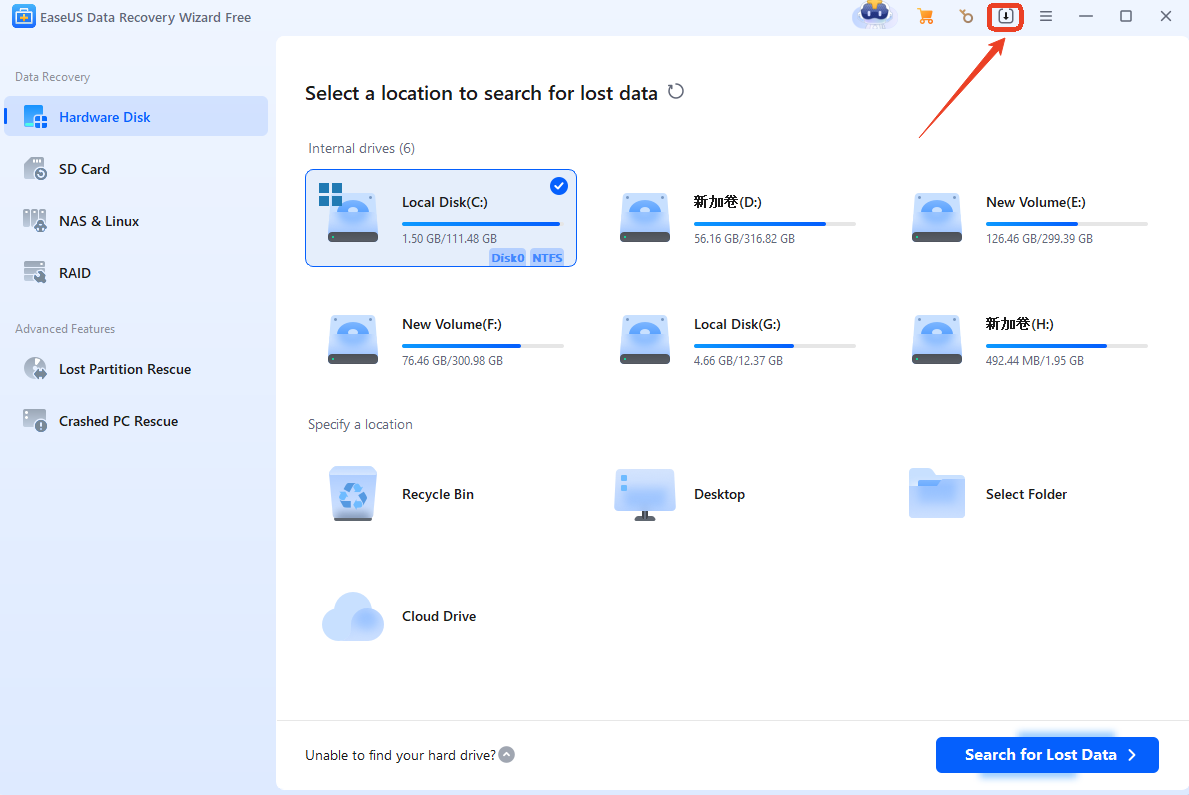
Кнопка Search for Lost Data запускает сканирование выбранной области. Такой подход избавляет от лишнего анализа всего компьютера, если известно, где находилась удалённая папка. Для файла с рабочего стола достаточно выбрать Desktop. Для документов из очищенной корзины можно начать с Recycle Bin. Для папки на внешнем накопителе подходит Select Folder.
Пункт Unable to find your hard drive? используется, когда нужный накопитель не отображается среди доступных устройств. Перед переходом к дополнительным действиям следует проверить кабель, питание, USB-порт и наличие диска в системе. Если устройство периодически пропадает, самостоятельное сканирование прекращают.
Экран сканирования
После запуска поиска открывается рабочее окно результатов. В левой части отображается дерево каталогов. В центральной области выводятся найденные объекты. Верхняя панель содержит переключатели представления, кнопку Filter и строку Search files or folders. В нижней части видны состояние сканирования и кнопка Recover All.
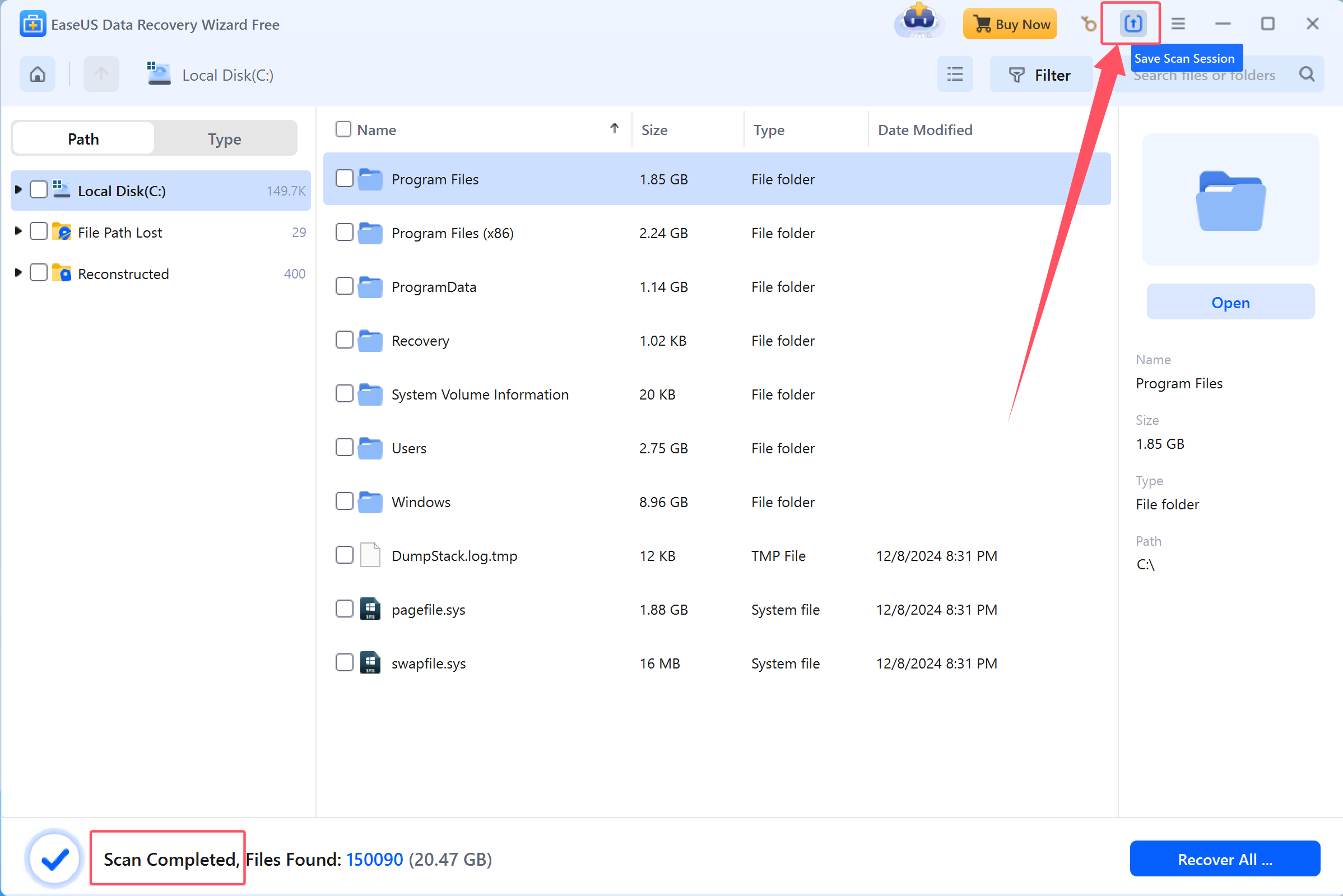
Результаты обновляются по мере чтения диска. Необязательно ждать окончания анализа, чтобы открыть найденную папку или проверить отдельный файл. Если нужные материалы уже появились, их можно отметить и сохранить. Для полного поиска после форматирования или потери раздела лучше дождаться завершения расширенного прохода.
В дереве результатов используются три основных области:
| Раздел | Что находится внутри | Когда проверять |
Local disk | Каталоги и файлы, найденные по структуре файловой системы | Сразу после запуска поиска |
File Path Lost | Материалы с полностью или частично утраченным путём | Если нужная папка не появилась в обычном дереве |
Reconstructed | Файлы, найденные по содержимому без восстановленного исходного имени | После форматирования, RAW-раздела и потери структуры |
Раздел Reconstructed особенно важен при глубоком сканировании. В нём файл отображается не под прежним названием, а в группе по типу. Для отбора используются расширение, размер, дата, миниатюра и предпросмотр.
Фильтрация и поиск
При большом количестве результатов ручной просмотр всех папок занимает много времени. Кнопка Filter сокращает список по типу, размеру и дате. Строка Search files or folders ищет материалы по названию или расширению.
Для поиска фотографий удобно выбрать категорию изображений и перейти к представлению с миниатюрами. Для документов подходит фильтрация по формату и имени файла. Для крупных видео полезна сортировка по размеру: короткие служебные фрагменты отделяются от полноценных записей.
Рабочая последовательность для поиска одного документа:
Открыть нужный диск после сканирования.
Ввести часть имени в
Search files or folders.При отсутствии результата указать расширение, например
.docxили.pdf.Включить фильтрацию документов через
Filter.Проверить
File Path Lost.Проверить
Reconstructed.Открыть предпросмотр.
Выбрать файл и нажать
Recover.
Для восстановления фотографий после форматирования карты памяти порядок немного отличается:
Открыть результаты SD-карты.
Выбрать категорию изображений.
Переключиться на миниатюры.
Отсортировать материалы по дате и размеру.
Проверить обычные папки камеры.
Просмотреть
Reconstructed.Отметить целые снимки.
Сохранить их на другой диск.
Предпросмотр файлов
Предпросмотр помогает проверить содержимое до сохранения. Программа открывает изображения, видео, аудиозаписи и документы. Эта функция важна при работе с файлами из Reconstructed, где исходные имена отсутствуют.
Перед восстановлением документа нужно убедиться, что в окне предпросмотра отображается нужный текст или таблица. Для фотографии проверяются изображение, разрешение и отсутствие крупных повреждённых участков. Для видео оцениваются длительность и воспроизведение. Для архива предпросмотр ограничен, поэтому итоговый файл нужно открыть после сохранения.
Выбор файлов и контроль бесплатного объёма
В нижней части окна отображается количество отмеченных объектов и их общий размер. Перед нажатием Recover стоит проверить этот показатель. EaseUS Data Recovery Wizard Free лимит для Windows расходует на реально сохранённые файлы, поэтому необдуманный выбор всей папки уменьшает доступный остаток.
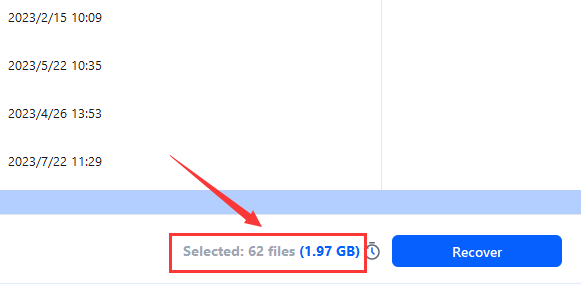
Кнопка Recover All удобна при полной версии, когда требуется сохранить весь найденный каталог. В бесплатной редакции безопаснее отмечать материалы вручную и использовать Recover только для выбранных объектов.
Сохранение сеанса сканирования
Полное чтение большого диска занимает время. Чтобы не повторять анализ после закрытия программы, EaseUS Data Recovery Wizard сохраняет сеанс сканирования в файл .rsf. Кнопка Save Scan Session находится в верхней части окна результатов.
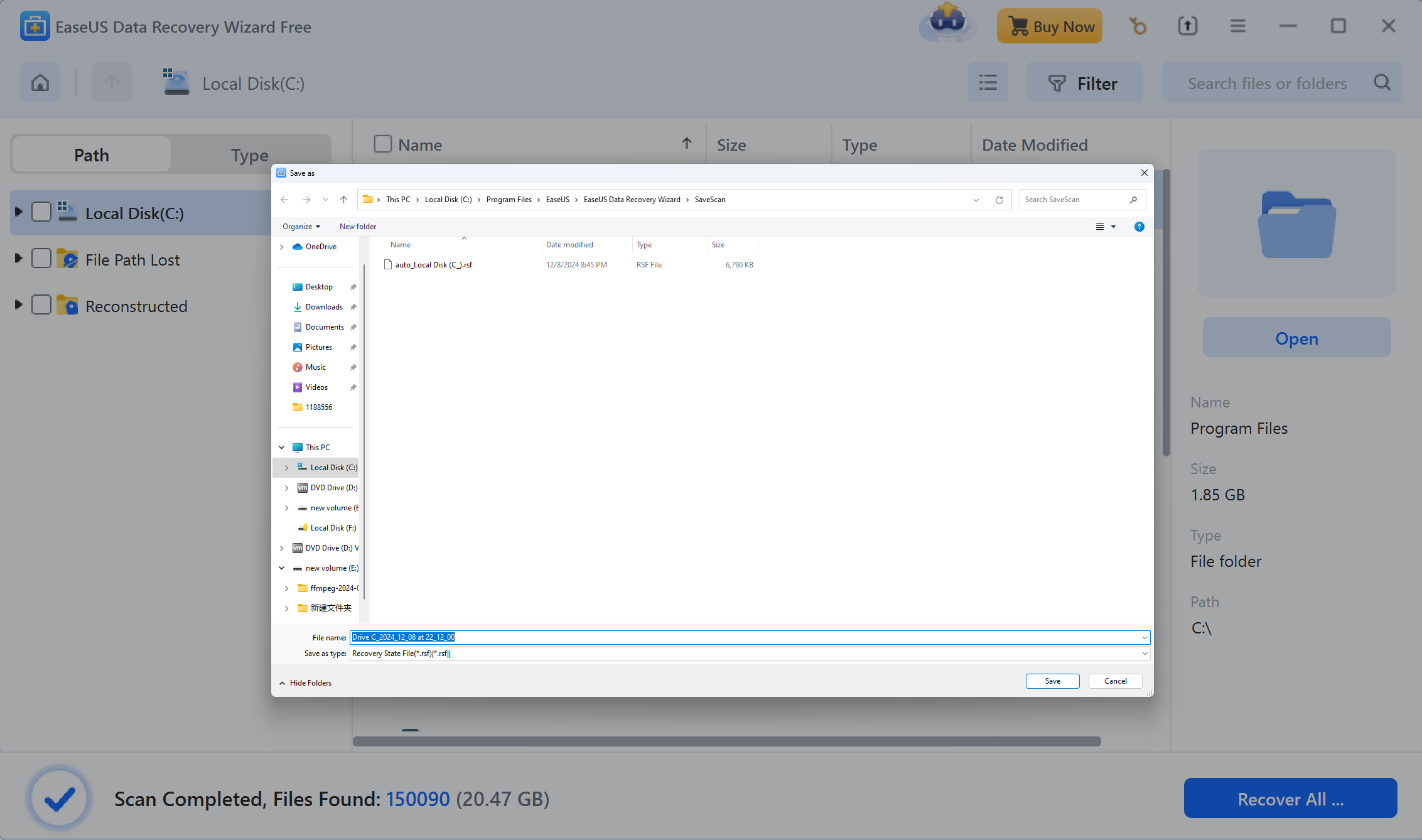
Файл .rsf нельзя сохранять на исходный накопитель. Для него подходит системный диск, другой внешний носитель или отдельная папка на безопасном устройстве. Сеанс используется на том же компьютере, где выполнялось сканирование.
После повторного запуска доступна загрузка ранее сохранённых результатов. Программа показывает список сеансов и кнопку Select scan session, если нужный файл находится в другой папке.
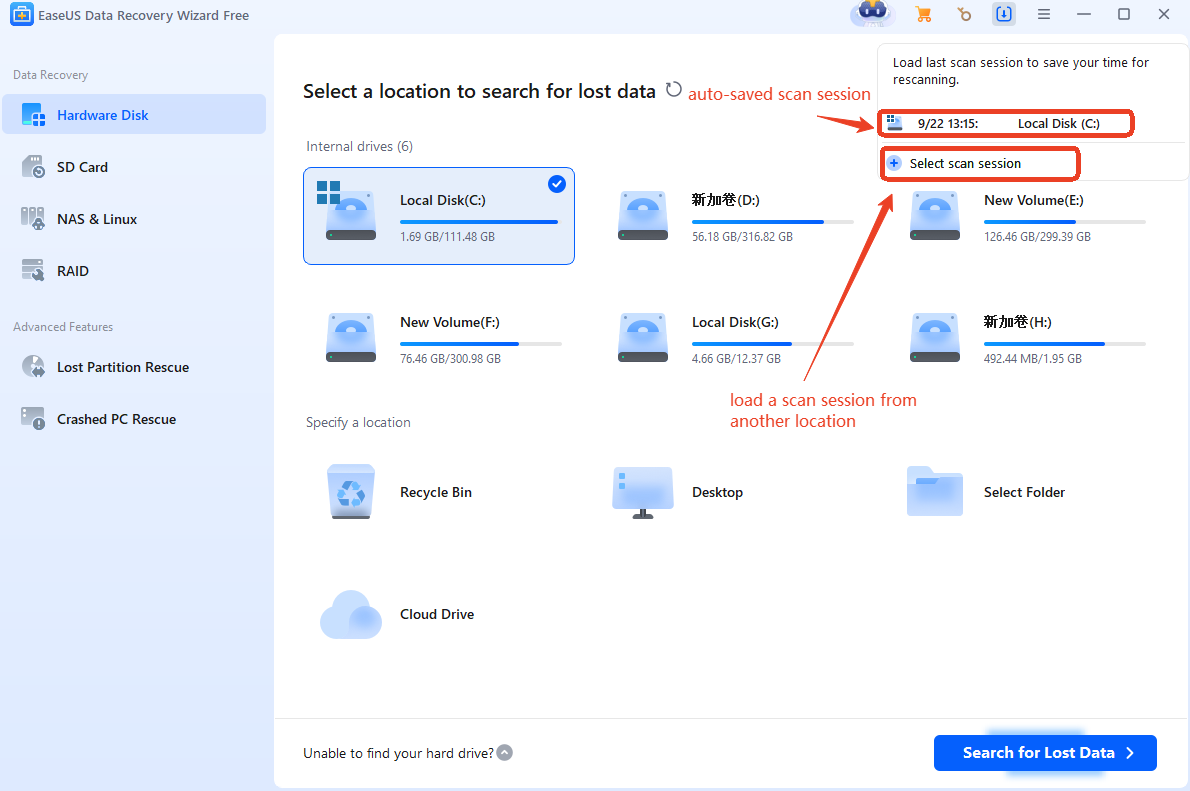
Сохранённый сеанс следует использовать без длительной задержки. Изменение состояния исходного диска, запись новых файлов и повторное форматирование делают прежние результаты менее полезными.
Как восстановить удалённые файлы в EaseUS Data Recovery Wizard
Подготовка перед сканированием
До запуска программы нужно сократить количество операций с исходным накопителем. Для внутреннего системного диска это особенно важно: Windows постоянно создаёт временные файлы, обновляет служебные данные и сохраняет содержимое приложений.
Перед восстановлением выполните пять действий:
Прекратите копирование, установку программ и сохранение новых файлов на исходный диск.
Подготовьте другой физический накопитель для результата.
Подключите внешнюю флешку, карту памяти или жёсткий диск до запуска EaseUS Data Recovery Wizard.
Определите место, где находились потерянные материалы: раздел, корзина, рабочий стол или конкретная папка.
Для нестабильно работающего устройства прекратите самостоятельные попытки и сохраните его исходное состояние.
Устанавливать программу на тот же раздел, где находились удалённые файлы, не следует. Установщик создаёт новые данные и занимает свободное пространство. Если потеря произошла на системном диске, программу лучше запускать с другого компьютера или использовать загрузочный носитель.
Шаг 1. Выберите источник
На стартовом экране выберите нужный раздел. Если удалённые документы лежали в известной папке, используйте Select Folder. Для файлов с рабочего стола подходит Desktop. Для очистки корзины начните с Recycle Bin.
При восстановлении данных после форматирования выбирается весь накопитель. Это относится к USB-флешке, карте памяти и внешнему HDD. Ограничение поиска одной папкой в таком сценарии не подходит, потому что прежняя структура могла исчезнуть.
Шаг 2. Нажмите Search for Lost Data
После выбора источника нажмите Search for Lost Data. Программа запускает анализ и начинает выводить найденные материалы. Результаты появляются до завершения полного прохода.
Не закрывайте окно и не отключайте внешний носитель. Стабильное подключение необходимо для корректного чтения. При восстановлении с USB-флешки не используйте переходники и удлинители с нестабильным питанием.
Шаг 3. Проверьте дерево каталогов
Сначала откройте обычные папки в Local disk. Если исходная директория сохранилась, нужные материалы находятся в привычной структуре. При отсутствии папки перейдите к File Path Lost, а затем к Reconstructed.
Не ограничивайтесь одним разделом дерева. После форматирования файлы одного проекта могут распределиться между несколькими группами: часть сохранит путь, часть появится без прежних названий.
Шаг 4. Используйте Filter и Search files or folders
Откройте Filter, выберите категорию и сократите список. Для документов укажите подходящий формат. Для фотографий включите миниатюры. Для видео отсортируйте найденные записи по размеру.
Если известно имя файла, введите его в Search files or folders. При отсутствии точного названия используйте расширение. Например, поиск .xlsx помогает отобрать таблицы, а .jpg — фотографии.
Шаг 5. Откройте предпросмотр
Дважды проверьте содержимое перед сохранением. Название файла не всегда подтверждает его целостность. После глубокого сканирования встречаются материалы с корректным расширением, но неполным содержимым.
Для документов оцениваются текст, таблицы и страницы. Для изображений — миниатюра и полноразмерный просмотр. Для видео — запуск воспроизведения и длительность. Для аудиозаписи — возможность проигрывания.
Шаг 6. Нажмите Recover
Отметьте нужные файлы и нажмите Recover. Выберите другой физический накопитель. Нельзя сохранять результат в исходную папку, на исходный раздел или на другой раздел того же диска.
После завершения откройте восстановленные файлы обычными приложениями. Предпросмотр внутри программы помогает отобрать материалы, но итоговая проверка выполняется уже после сохранения.
Шаг 7. Сохраните сеанс
Если работа с результатами продолжается, нажмите Save Scan Session и сохраните файл .rsf на безопасный носитель. При следующем запуске загрузите сеанс через список сохранённых результатов или Select scan session.
Эта функция особенно полезна для больших дисков, NAS и накопителей с большим количеством мелких файлов. Повторное полное сканирование не требуется, пока исходное состояние устройства не изменилось.
Практические сценарии восстановления
Как восстановить документы после очистки корзины
Для восстановления файлов после очистки корзины выберите Recycle Bin на стартовом экране и запустите Search for Lost Data. После появления результатов включите фильтрацию документов. Проверьте форматы DOCX, XLSX, PDF и PPTX, затем откройте предпросмотр.
Если документ не найден, запустите анализ системного раздела. Удалённые материалы не всегда сохраняются в структуре корзины, особенно после длительного использования компьютера. Проверьте File Path Lost и Reconstructed.
Как восстановить фотографии с отформатированной SD-карты
Подключите карту памяти через кардридер, откройте раздел SD Card, выберите устройство и запустите сканирование. При наличии выбора укажите марку камеры. После появления результатов включите просмотр миниатюр и отберите снимки по дате.
Фотографии сохраняются на диск компьютера или другой внешний носитель. Записывать их обратно на карту памяти до завершения восстановления нельзя. После проверки результата карту можно форматировать средствами камеры и использовать заново.
Как восстановить файлы с флешки
Для восстановления файлов с флешки выберите USB-накопитель в разделе Hardware Disk. Нажмите Search for Lost Data, дождитесь появления дерева результатов и проверьте обычные папки. После форматирования дополнительно просмотрите File Path Lost и Reconstructed.
Если флешка не определяется, периодически отключается или требует форматирования после каждого подключения, не выполняйте повторные операции записи. Для нестабильного устройства самостоятельное сканирование создаёт дополнительную нагрузку.
Как восстановить файлы с потерянного раздела
Откройте Lost Partition Rescue и выберите область, соответствующую исчезнувшему тому по размеру. Запустите сканирование и проверьте содержимое. Сохраните нужные материалы на другой диск.
После извлечения данных можно отдельно заниматься структурой накопителя. EaseUS Data Recovery Wizard не создаёт раздел заново в процессе сохранения файлов.
Как восстановить данные с NAS
Откройте NAS & Linux. Выберите найденное хранилище или добавьте его вручную через How to enable?. Введите сетевые параметры и подключитесь через Connect Now. После загрузки модуля выберите том и запустите сканирование.
Для отбора результатов используйте Filter и Search files or folders. Сохраняйте файлы не в исходную сетевую папку, а на отдельный диск или безопасное хранилище.
Как извлечь данные с компьютера, который не загружается
Используйте Crashed PC Rescue. Создайте загрузочную флешку через Go to Recover и Create, загрузите с неё проблемный компьютер и откройте среду восстановления. Для сохранения результата подключите второй внешний диск.
Загрузочная флешка и диск для сохранения должны быть разными устройствами. На флешке с загрузочной средой свободное пространство не используется как место для результата.
Бесплатная версия, Trial и EaseUS Data Recovery Wizard Professional
EaseUS Data Recovery Wizard выпускается в нескольких редакциях. Они используют один основной интерфейс, но отличаются доступным объёмом восстановления и дополнительными функциями.
| Редакция | Что доступно | Ограничение | Подходящий сценарий |
| EaseUS Data Recovery Wizard Free для Windows | Сканирование, предпросмотр и сохранение найденных файлов | 500 МБ после установки и дополнительные 1,5 ГБ после публикации информации о программе через встроенную кнопку | Несколько документов, небольшая папка, набор фотографий |
| Trial для Windows | Сканирование и предпросмотр | Бесплатное сохранение недоступно | Проверка того, находятся ли нужные материалы |
| EaseUS Data Recovery Wizard Professional для Windows | Восстановление без лимита Free, расширенные сценарии и дополнительные функции | Лицензия для одного компьютера | Большие папки, отформатированные диски, NAS, незагружающийся компьютер |
| EaseUS Data Recovery Wizard Free для macOS | Сканирование, предпросмотр и восстановление до 2 ГБ | Бесплатное восстановление с SD-карт недоступно | Небольшие потери на дисках Mac и внешних накопителях |
| Trial для macOS | Сканирование и предпросмотр | Бесплатное сохранение недоступно | Оценка результатов до покупки |
| Technician | Использование при обслуживании нескольких устройств и клиентов | Отдельные условия лицензирования | Сервисные специалисты и организации |

EaseUS Data Recovery Wizard Free: лимит для Windows
После установки Windows-редакция Free позволяет сохранить 500 МБ данных. Ещё 1,5 ГБ открываются после использования встроенной кнопки публикации информации о программе. Общий доступный объём достигает 2 ГБ.
Остаток проверяется через страницу About. Переустановка программы не обнуляет использованный объём: лимит учитывается для компьютера. Перед восстановлением нужно снять отметки с ненужных файлов и проверить суммарный размер выбранных объектов.
Free подходит для точечного восстановления:
нескольких документов;
презентации и связанных с ней файлов;
небольшой папки с фотографиями;
таблиц и PDF-документов;
отдельных архивов;
нескольких записей с флешки.
Для крупного каталога фотографий, видеоматериалов или полного содержимого отформатированного диска бесплатного объёма недостаточно.
Чем Trial отличается от Free
Trial предназначена для проверки результата. Она сканирует накопитель, отображает найденные папки и позволяет открыть предпросмотр, но не сохраняет файлы бесплатно.
Free ограничивает объём, однако даёт возможность восстановить выбранные материалы. Для небольшой потери Free практичнее Trial. Для предварительной оценки большого диска подходит Trial: пользователь видит, находятся ли нужные документы, фотографии и видео, а затем принимает решение о полной лицензии.
Стоимость EaseUS Data Recovery Wizard Professional для Windows
EaseUS Data Recovery Wizard цена зависит от срока действия лицензии. На момент подготовки материала доступны три варианта для одного компьютера.
| Лицензия | Стоимость | Срок действия | Обновления | Для какого сценария подходит |
One-Month | $69.95 | Один месяц после активации | В пределах срока лицензии | Разовая работа с одним диском или картой памяти |
One-Year | $99.95 | Один год после активации | В пределах срока лицензии | Несколько задач в течение года |
Lifetime Upgrades | $149.95 | Бессрочно | Пожизненные обновления | Регулярное использование на одном компьютере |
Для единичного восстановления большого каталога достаточно One-Month. Годовая лицензия оправдана при нескольких накопителях или регулярной работе с фотографиями и внешними дисками. Lifetime Upgrades рассчитана на постоянное использование программы на одном компьютере.
Лицензия Professional привязана к одному компьютеру. Для обслуживания разных устройств и клиентских накопителей предназначена Technician.
Поддерживаемые накопители
EaseUS Data Recovery Wizard работает с внутренними и внешними устройствами хранения данных. Конкретный способ подключения зависит от носителя: HDD и SSD подключаются напрямую или через внешний корпус, карты памяти — через кардридер, NAS — по сети.
| Устройство | Поддержка | Практический сценарий |
| Внутренний HDD | Да | Удалённые папки, форматирование раздела, сбой файловой системы |
| Внешний HDD | Да | Потеря архивов, фотографий и резервных папок |
| SSD | Да | Проверка доступных удалённых файлов и данных после сбоя |
| USB-флешка | Да | Восстановление после удаления или форматирования |
| SD-карта | Да | Фотографии и видео камеры |
| microSD | Да | Материалы телефона, камеры или регистратора после подключения через адаптер |
| CF-карта | Да | Фотографии и видео совместимых камер |
| Цифровая камера | Да | Поиск медиаматериалов на подключённом накопителе |
| Видеокамера | Да | Восстановление видеозаписей |
| Музыкальный плеер | Да | Поиск удалённых аудиофайлов |
| NAS | Да | Восстановление из сетевого хранилища |
| Linux-сервер | Да | Поиск данных после подключения через NAS & Linux |
| RAID | Да | Анализ массива после подключения доступных дисков |
| Потерянный раздел | Да | Извлечение файлов без автоматического перестроения тома |
| Незагружающийся системный диск | Да | Работа через Crashed PC Rescue |
Программа поддерживает более двух тысяч типов устройств хранения и более тысячи форматов файлов. Для обычного восстановления важнее не количество форматов в справочнике, а возможность отобрать нужную категорию и проверить содержимое до сохранения.
Файловые системы
Версия для Windows работает с распространёнными файловыми системами настольных компьютеров, внешних дисков и съёмных накопителей.
| Файловая система | Типичное применение |
| FAT12 | Старые носители небольшой ёмкости |
| FAT16 | Старые флешки и карты памяти |
| FAT32 | USB-флешки, карты памяти, внешние накопители |
| exFAT | Карты памяти и флешки большой ёмкости |
| NTFS | Системные и пользовательские диски Windows |
| NTFS5 | Разделы Windows |
| EXT2 | Linux-разделы |
| EXT3 | Linux-разделы |
| EXT4 | Linux-разделы |
| HFS+ | Диски Mac |
| ReFS | Накопители Windows и Windows Server |
EaseUS Data Recovery Wizard для macOS работает с APFS, HFS+, HFS X, exFAT, NTFS, FAT16 и FAT32. Это позволяет анализировать внутренние диски Mac, внешние накопители и карты памяти.
Типы файлов
В интерфейсе результаты группируются по категориям. Это удобнее полного перечисления расширений: пользователь сразу переходит к документам, изображениям, видео или аудио.
| Категория | Примеры форматов |
| Документы | DOC, DOCX, XLS, XLSX, PPT, PPTX, PDF, HTML, HTM |
| Изображения | JPG, JPEG, PNG, GIF, BMP, TIFF, PSD, RAW, CR2, NEF, DNG |
| Видео | AVI, MOV, MP4, M4V, MKV, WMV, FLV, MPG, MPEG, 3GP |
| Аудио | MP3, WAV, WMA, M4A, AAC, OGG, AIFF, MID |
| Архивы | ZIP, RAR, ISO |
| Электронная почта | PST, DBX, EMLX |
| Другие файлы | EXE и материалы, распознаваемые по структуре содержимого |
При восстановлении проекта не следует ограничиваться одной категорией. Например, папка с презентацией содержит PPTX, изображения, PDF и видео. Отбор только документов оставит часть связанных материалов без внимания.
EaseUS Data Recovery Wizard для macOS
Версия для macOS использует тот же общий принцип: выбрать диск, запустить сканирование, проверить найденные материалы и сохранить их на другой накопитель. Интерфейс учитывает особенности Mac и работу с внутренними дисками APFS.
| Параметр | Windows | macOS |
| Основной способ работы | Выбор источника и Search for Lost Data | Выбор диска и запуск сканирования |
| Бесплатное восстановление | 500 МБ и дополнительные 1,5 ГБ после публикации информации о программе | До 2 ГБ |
| Бесплатное восстановление с SD-карт | Доступно в пределах лимита | Недоступно |
| Файловые системы | FAT, exFAT, NTFS, EXT, HFS+, ReFS | APFS, HFS+, HFS X, exFAT, NTFS, FAT16, FAT32 |
| Восстановление с незагружающейся системы | Загрузочная USB-флешка через Crashed PC Rescue | Запуск среды восстановления через macOS Recovery Mode |
| Сохранение результатов поиска | .rsf и загрузка сеанса | Search Records |
| Дополнительные инструменты | NAS, Linux, RAID, восстановление после сбоя Windows | Disk Backup и Video Repair |
Поиск файлов на Mac
После выбора накопителя программа запускает сканирование и выводит найденные материалы в реальном времени. Результаты можно просматривать во время анализа. Кнопки Pause и Stop управляют процессом. После Stop остановленное сканирование не продолжается с прежней точки.
Файлы отображаются по пути и категориям. Для отбора доступны:
переключение списка и миниатюр;
сортировка по размеру;
сортировка по дате создания;
сортировка по дате изменения;
фильтрация по типу;
предпросмотр двойным щелчком;
кнопка
Recover.
Сохранять результат на исходный диск нельзя. Для внутреннего накопителя Mac нужен внешний SSD, HDD или USB-флешка достаточного объёма.
Search Records
После завершения анализа запись сохраняется в Search Records. При повторном запуске пользователь выбирает нужный сеанс и нажимает Load. Это сокращает количество повторных чтений накопителя и позволяет вернуться к отбору файлов позже.
Восстановление данных с незагружающегося Mac
Для незагружающегося Mac используется macOS Recovery Mode. На компьютере с процессором Apple Silicon удерживается кнопка питания до появления вариантов запуска, затем выбираются Options и Continue. На Mac с процессором Intel используются сочетания клавиш режима восстановления.
После подключения к Wi-Fi открывается Utilities, затем Terminal. В терминале запускается команда загрузки среды восстановления:
sh <(curl https://d3.easeus.com/mac/boot.sh)После загрузки интерфейса выбирается исходный диск, запускается сканирование и сохраняются нужные файлы на внешний накопитель.
Disk Backup
В версии для macOS доступно создание образа диска через Create Backup. Образ сохраняется на другой накопитель и затем используется как источник для сканирования. Этот способ полезен, когда требуется сначала зафиксировать состояние устройства и уже после этого работать с копией.
Последовательность:
Открыть
Disk Backup.Выбрать исходный диск.
Нажать
Create Backup.Указать безопасное место для файла образа.
Перейти к восстановлению.
Выбрать образ диска.
Запустить сканирование.
Сохранить найденные материалы.
Video Repair
Для повреждённых видео предусмотрен отдельный интерфейс. Файл добавляется кнопкой Add или перетаскиванием в окно. Папка результата выбирается через Target path. Для запуска обработки используются Repair и Repair All. После завершения файл открывается через View in Finder.
Системные требования
Windows
Для установки EaseUS Data Recovery Wizard для Windows достаточно обычного настольного компьютера или ноутбука. При работе с большим диском важнее стабильное подключение источника и наличие свободного места на отдельном носителе для результата.
| Параметр | Практический ориентир |
| Операционная система | Windows 7, Windows 8, Windows 8.1, Windows 10, Windows 11 |
| Серверные системы | Windows Server 2003, 2008, 2012, 2016, 2019, 2022, 2025 |
| Процессор | От 1 ГГц |
| Оперативная память | От 2 ГБ |
| Свободное место для установки | От 200 МБ |
| Устройства управления | Клавиатура и мышь |
| Интерфейс на русском языке | Да |
В расширенном перечне совместимости также присутствуют Windows XP, Windows Vista и Windows Server 2000. Для постоянной работы разумно использовать более новые системы с установленными обновлениями безопасности.
Свободное место для установки не связано с объёмом восстановления. Если требуется сохранить 300 ГБ найденных файлов, нужен отдельный накопитель с соответствующим запасом. Системный диск с 200 МБ свободного пространства не подходит как место для результата.
macOS
| Параметр | Практический ориентир |
| Операционная система | macOS 14.0–12.0, macOS 11.0, macOS 10.15–10.9 |
| Процессор | От 1 ГГц |
| Оперативная память | От 2 ГБ |
| Свободное место для установки | От 100 МБ |
| Поддерживаемые файловые системы | APFS, HFS+, HFS X, exFAT, NTFS, FAT16, FAT32 |
Для сохранения данных с внутреннего диска Mac нужен внешний накопитель. Объём свободного места рассчитывается по размеру выбранных материалов, а не по размеру установленной программы.
Сравнение с аналогами
EaseUS Data Recovery Wizard находится между простыми бесплатными утилитами и техническими комплексами для ручного анализа дисков. Для точечного удаления нескольких файлов достаточно лёгкого инструмента. Для потери раздела, NAS, RAID или незагружающейся системы нужен более развитый рабочий процесс.
| Программа | Платформы | Бесплатный режим | Предпросмотр | Восстановление после форматирования | Потерянные разделы | Отличительная особенность |
| EaseUS Data Recovery Wizard | Windows, macOS | Windows: до 2 ГБ после открытия дополнительного объёма; macOS: до 2 ГБ без SD-карт | Да | Да | Извлечение файлов | Пошаговый интерфейс, NAS, RAID, SD Card Recovery, Crashed PC Rescue, исправление повреждённых материалов |
| Recuva | Windows | Бесплатная редакция | Да | Да | Ограниченные сценарии | Простой поиск удалённых файлов и Deep Scan |
| Disk Drill | Windows, macOS | Windows: до 100 МБ | Да | Да | Да | Recovery Vault, резервное копирование на уровне байтов, оценка шанса восстановления |
| R-Studio | Windows, macOS, Linux | Деморежим сохраняет файлы размером до 1024 КБ | Да | Да | Да | Ручная работа с файловыми системами, RAID и сетевыми устройствами |
| Stellar Data Recovery | Windows, macOS | До 1 ГБ, не более 100 МБ на один файл | Да | Да | В платных редакциях | Разделение функций по уровням лицензии |
| PhotoRec | Windows, macOS, Linux и другие системы | Бесплатно без лимита | Не является основным способом отбора | Да | Не перестраивает разделы | Поиск по сигнатурам без сохранения исходных имён и структуры папок |
EaseUS Data Recovery Wizard и Recuva
Recuva подходит для простых случаев: случайно удалённый документ, фотография с флешки, файл после очистки корзины. В программе есть обычное сканирование и Deep Scan. Она работает с картами памяти, внешними жёсткими дисками и USB-накопителями.
EaseUS Data Recovery Wizard охватывает больше сценариев в одном интерфейсе. Помимо удаления и форматирования доступны потерянные разделы, NAS, Linux-подключения, RAID, специализированное восстановление с SD-карт и создание загрузочного носителя для незагружающейся системы.
Для одного недавно удалённого файла на Windows разумно начать с Recuva. Для отформатированного диска, сетевого хранилища или сложной структуры каталогов EaseUS предоставляет более последовательную схему работы.
EaseUS Data Recovery Wizard и Disk Drill
Disk Drill выпускается для Windows и macOS. Windows-редакция бесплатно восстанавливает до 100 МБ. В программу входят Recovery Vault, резервное копирование на уровне байтов, предпросмотр и оценка шанса восстановления.
EaseUS Data Recovery Wizard Free предоставляет больший бесплатный объём на Windows и выделяет специальные сценарии в отдельные разделы. Для пользователя, который хочет восстановить документы или фотографии без изучения дополнительных инструментов защиты, интерфейс EaseUS проще: источник выбирается на первом экране, затем запускается Search for Lost Data.
Disk Drill интересен тем, кто хочет заранее включить защитные механизмы и создавать побайтовые копии. EaseUS удобнее при уже произошедшей потере и работе с NAS, RAID или незагружающимся компьютером.
EaseUS Data Recovery Wizard и R-Studio
R-Studio рассчитана на технически подготовленных пользователей. Она работает на Windows, macOS и Linux, поддерживает восстановление по сети, ручную реконструкцию RAID и расширенный анализ повреждённых дисков. Деморежим сохраняет файлы размером до 1024 КБ, а крупные материалы позволяет предварительно просмотреть.
EaseUS Data Recovery Wizard использует более простой интерфейс. Для обычной работы не нужно вручную задавать параметры файловой системы или конфигурацию массива. Пользователь выбирает диск, ждёт результаты и сохраняет нужные материалы.
R-Studio уместна, когда требуется максимальный контроль: сложный RAID, ручной анализ разделов, нестандартная файловая система, работа специалиста. EaseUS подходит для домашнего восстановления, офисных задач и случаев, где важна понятная последовательность действий.
EaseUS Data Recovery Wizard и Stellar Data Recovery
Stellar Data Recovery предлагает бесплатное восстановление до 1 ГБ с ограничением 100 МБ на один файл. Функции распределены между уровнями лицензии: восстановление потерянных разделов, работа с незагружающимися системами и исправление медиаматериалов доступны в расширенных редакциях.
EaseUS Data Recovery Wizard также разделяет Free, Trial и Professional, но в Windows-версии Free доступно до 2 ГБ после открытия дополнительного объёма. Интерфейс EaseUS выделяет NAS, RAID, карты памяти и незагружающийся компьютер в отдельные режимы.
При выборе между программами важен конкретный сценарий. Для небольших документов подходят обе бесплатные редакции. Для видеоматериалов размером более 100 МБ ограничение Stellar Free становится существенным. Для NAS и RAID удобнее начинать с EaseUS.
EaseUS Data Recovery Wizard и PhotoRec
PhotoRec — бесплатный инструмент с открытым исходным кодом. Он работает на разных платформах, читает источник без записи и ищет файлы по сигнатурам. Такой подход помогает после форматирования или серьёзного повреждения файловой системы.
Основное ограничение PhotoRec связано с представлением результатов. Программа не восстанавливает исходные имена и структуру папок. После поиска пользователь получает большой набор файлов, который приходится сортировать вручную.
EaseUS Data Recovery Wizard удобнее для новичка: она показывает каталоги, выделяет File Path Lost и Reconstructed, предоставляет фильтры, миниатюры и предпросмотр. PhotoRec подходит опытному пользователю, которому нужен бесплатный инструмент без ограничения объёма и который готов самостоятельно разбирать результаты.
Дополнительные альтернативы
Для простого бесплатного восстановления можно рассмотреть Wise Data Recovery. При работе с разделами полезно сравнить EaseUS с Hetman Partition Recovery. В старых сценариях Windows встречается PC Inspector File Recovery, а для точечного восстановления удалённых материалов — iCare Undelete Free.
Выбор зависит не от количества функций в описании, а от состояния накопителя. Для одного удалённого файла не нужен сложный комплекс. Для потерянного раздела, RAW-диска, NAS или незагружающейся системы простой утилиты недостаточно.
Отзывы пользователей и профильных изданий
Оценка TechRadar
TechRadar выделяет понятный интерфейс, поддержку более тысячи форматов, два этапа сканирования, предпросмотр и возможность восстанавливать материалы во время анализа. В тесте нагрузка на процессор оставалась умеренной: во время сканирования система сохраняла отзывчивость, браузер и потоковое видео продолжали работать без заметных задержек.
Издание отмечает современное рабочее окно с центральным списком дисков и понятную навигацию для новичка. Основное замечание связано со стоимостью: для разовой задачи Professional обходится дороже ряда альтернатив.
Оценка Lifewire
Lifewire относит к сильным сторонам простой процесс восстановления, предпросмотр, одновременный выбор нескольких файлов, поиск по имени и расширению, а также сохранение результатов сканирования для повторного открытия. Ограничение бесплатной редакции в 2 ГБ остаётся основным фактором при восстановлении крупных каталогов.
Отдельно полезна возможность выбирать не только целый диск, но и корзину, рабочий стол или пользовательскую папку. Такая схема сокращает время при точечной потере.
Усреднённое мнение пользователей
На Software Advice программа получила среднюю оценку 4,6 из 5 по 411 отзывам. Простота использования оценена в 4,7, поддержка — в 4,6, соотношение возможностей и стоимости — в 4,5, функциональность — в 4,6.
В пользовательских оценках регулярно повторяются четыре положительные темы:
интерфейс не требует длительного изучения;
глубокое сканирование находит материалы после обычного удаления и форматирования;
предпросмотр помогает проверить результат до оплаты;
программа работает с разными накопителями и форматами.
Замечания также повторяются:
бесплатного объёма недостаточно для больших папок;
полное сканирование крупного внешнего диска занимает продолжительное время;
неосторожное восстановление всей найденной папки быстро расходует лимит Free;
Professional воспринимается как дорогая покупка для одной небольшой задачи;
результат зависит от состояния носителя и объёма новых записей после удаления.
Отзывы нельзя воспринимать как гарантию для конкретного накопителя. Один пользователь восстанавливает недавно удалённую папку целиком, другой получает только часть файлов после продолжительной работы с отформатированным диском. Программа показывает доступные данные, но не отменяет физическое повреждение и перезапись.
Плюсы и минусы EaseUS Data Recovery Wizard
Плюсы:
пошаговый интерфейс без обязательной ручной настройки алгоритмов;
выбор всего диска, корзины, рабочего стола или конкретной папки;
отдельные разделы
SD Card,NAS & Linux,RAID,Lost Partition RescueиCrashed PC Rescue;поиск документов, фотографий, видео, аудио, архивов и почтовых файлов;
фильтрация по типу, размеру и дате;
строка
Search files or foldersдля поиска по имени и расширению;предпросмотр изображений, видео, аудио и документов;
разделы
File Path LostиReconstructedдля файлов без полного исходного пути;сохранение результатов сканирования в
.rsf;восстановление данных с HDD, SSD, USB-флешек, карт памяти, NAS и RAID;
исправление повреждённых фотографий, видео и документов в Professional;
бесплатное восстановление до 2 ГБ в Windows после открытия дополнительного объёма;
интерфейс Windows на русском языке.
Минусы:
Trial не сохраняет найденные файлы бесплатно;
Free для Windows предоставляет только 500 МБ до открытия дополнительных 1,5 ГБ;
бесплатное восстановление с SD-карт недоступно в версии для macOS;
переустановка программы не сбрасывает использованный бесплатный объём;
Professional стоит заметно дороже бесплатных утилит;
результат нельзя сохранять на исходный накопитель;
программа извлекает файлы с потерянного раздела, но не перестраивает его автоматически;
длительное глубокое сканирование большого диска требует стабильного подключения;
самостоятельная работа не подходит для механически повреждённых накопителей;
восстановление перезаписанных фрагментов невозможно.
Типичные ошибки при восстановлении данных
Установка программы на исходный диск
Если удалённые файлы находились на системном разделе, установка EaseUS Data Recovery Wizard туда же создаёт новые записи. Программу следует запускать с другого диска или другого компьютера.
Сохранение результата на исходный накопитель
Выбор другой папки на том же диске не является безопасным. Восстановленные файлы записываются поверх свободного пространства и уничтожают ещё не извлечённые данные. Нужен другой физический носитель.
Продолжение работы после удаления
Запуск браузера, обновлений, офисных приложений и копирование файлов изменяют содержимое диска. После потери важных данных работу нужно остановить.
Форматирование RAW-раздела
Windows предлагает форматирование, когда не распознаёт файловую систему. До сохранения данных подтверждать эту операцию нельзя. Сначала выполняется сканирование и извлечение файлов.
Просмотр только обычных папок
После форматирования или повреждения структуры часть материалов находится в File Path Lost и Reconstructed. Проверка только прежней директории оставляет важные файлы без внимания.
Использование Recover All в Free
Recover All отмечает большой объём. В бесплатной редакции это быстро расходует доступный лимит. Перед восстановлением следует выбрать только нужные материалы и проверить итоговый размер.
Игнорирование предпросмотра
Название и расширение не подтверждают целостность. Перед сохранением нужно открыть документ, изображение или видео в окне предпросмотра.
Повторное сканирование вместо сохранения сеанса
Для большого диска повторный анализ создаёт лишнюю нагрузку и занимает время. После первого прохода следует использовать Save Scan Session.
Создание загрузочной флешки без копирования её содержимого
Кнопка Create в Crashed PC Rescue удаляет данные с выбранной USB-флешки. Для загрузочной среды нужен пустой носитель.
Самостоятельная работа с неисправным диском
Щелчки, отключения, пропадание из системы и нестабильная скорость чтения требуют прекращения экспериментов. В таком состоянии важнее сохранить устройство для лабораторной диагностики.
Когда EaseUS Data Recovery Wizard подходит, а когда нужна альтернатива
| Сценарий | Что выбрать |
| Удалено несколько документов | Начать с EaseUS Data Recovery Wizard Free |
| Очищена корзина | Просканировать Recycle Bin, затем системный раздел |
| Потеряна небольшая папка фотографий | Использовать Free и отобрать файлы через миниатюры |
| Отформатирована флешка | Просканировать весь USB-накопитель и проверить Reconstructed |
| Отформатирована SD-карта камеры | Использовать SD Card и сохранить результат на компьютер |
| Нужен большой каталог | Использовать Professional |
| Потерян раздел | Сначала извлечь файлы через Lost Partition Rescue, затем отдельно работать со структурой диска |
| Накопитель отображается как RAW | Сканировать без форматирования и сохранять на другой диск |
| Удалены данные с NAS | Использовать NAS & Linux |
| Требуется работа с RAID | Подключить доступные диски и открыть RAID |
| Windows не запускается | Создать загрузочную флешку через Crashed PC Rescue |
| Нужен простой бесплатный инструмент для одного файла | Рассмотреть Recuva |
| Нужен бесплатный поиск без ограничения объёма | Рассмотреть PhotoRec |
| Требуется ручной анализ массива или нестандартного раздела | Рассмотреть R-Studio |
| Накопитель щёлкает или отключается | Не запускать повторные сканирования и обратиться в лабораторию |
Частые вопросы
Можно ли восстановить файлы после очистки корзины?
Да. На стартовом экране доступен пункт Recycle Bin. Если нужный документ не появился в результатах корзины, нужно просканировать системный раздел и проверить File Path Lost и Reconstructed.
Сколько данных восстанавливает EaseUS Data Recovery Wizard Free?
Windows-редакция сохраняет 500 МБ после установки и ещё 1,5 ГБ после использования встроенной кнопки публикации информации о программе. Общий доступный объём достигает 2 ГБ. Версия для macOS восстанавливает до 2 ГБ, но бесплатное восстановление с SD-карт в неё не входит.
Чем Free отличается от Trial?
Free сохраняет файлы в пределах бесплатного объёма. Trial выполняет сканирование и показывает предпросмотр, но не сохраняет данные бесплатно.
Можно ли установить программу на тот же диск, где находились удалённые файлы?
Нет. Установка создаёт новые записи и занимает пространство, где могли оставаться удалённые материалы. Используйте другой диск или другой компьютер.
Можно ли сохранить восстановленные файлы в другую папку того же диска?
Нет. Нужен другой физический накопитель. Другая папка или другой раздел на том же устройстве не защищают от перезаписи.
Почему часть файлов находится в Reconstructed?
Reconstructed содержит материалы, найденные по содержимому без полного исходного пути и имени. Такое происходит после форматирования, повреждения файловой системы и потери структуры каталогов.
Работает ли программа с SSD?
Да. SSD отображается среди доступных накопителей. После удаления важных файлов работу с устройством нужно прекратить и сохранять результат на другой диск.
Можно ли восстановить данные с отформатированной флешки?
Да. Флешка выбирается в Hardware Disk, после чего запускается Search for Lost Data. Для полного отбора нужно проверить обычные каталоги, File Path Lost и Reconstructed.
Можно ли продолжить работу без повторного сканирования?
Да. В Windows используется Save Scan Session и файл .rsf. В macOS результаты сохраняются в Search Records.
Восстанавливает ли программа потерянный раздел целиком?
Программа извлекает файлы с найденного потерянного раздела, но не перестраивает его автоматически. После сохранения данных структура диска исправляется отдельно.
Что делать, если компьютер не загружается?
Используйте Crashed PC Rescue, создайте загрузочную флешку через Go to Recover и Create, загрузите с неё проблемный компьютер и сохраните данные на отдельный внешний диск.
Подходит ли программа для NAS?
Да. Для сетевого хранилища используется раздел NAS & Linux. Устройство выбирается автоматически или добавляется вручную через How to enable? и Connect Now.
Можно ли восстановить перезаписанные данные?
Нет. Программа ищет сохранившиеся фрагменты. Если пространство занято новыми файлами, прежнее содержимое не возвращается.
Когда нельзя запускать сканирование самостоятельно?
Сканирование нельзя продолжать при щелчках, отключениях, нестабильном определении устройства, перегреве и других признаках аппаратной неисправности. В таких случаях накопитель передают специалистам без повторных попыток чтения.
Вывод
EaseUS Data Recovery Wizard подходит для восстановления удалённых файлов, документов после очистки корзины, фотографий с отформатированной SD-карты, данных с флешки, содержимого RAW-раздела и материалов с потерянного тома. Интерфейс не перегружает пользователя техническими настройками: источник выбирается на стартовом экране, анализ запускается кнопкой Search for Lost Data, результаты отбираются через Filter и Search files or folders, а сохранение выполняется через Recover.
Для небольшой потери достаточно EaseUS Data Recovery Wizard Free. Перед восстановлением нужно открыть предпросмотр, отметить только необходимые материалы и проверить их общий размер. Для больших каталогов, NAS, RAID, незагружающегося компьютера и исправления повреждённых файлов предназначена EaseUS Data Recovery Wizard Professional.
Программа особенно удобна в сценариях, где требуется последовательная работа без ручного анализа файловой системы. При сложной реконструкции RAID и нестандартных разделов больше контроля предоставляет R-Studio. Для простого недавно удалённого файла на Windows достаточно начать с Recuva. Для полностью бесплатного восстановления без ограничения объёма подходит PhotoRec, но его результаты требуют ручной сортировки.
Главное правило остаётся неизменным: исходный накопитель используют только для чтения, а найденные файлы сохраняют на другое физическое устройство. Чем меньше новых записей выполнено после потери, тем больше данных остаётся доступно для восстановления.
Список изменений
История развития EaseUS Data Recovery Wizard:
- EaseUS Data Recovery Wizard развивалась от базового инструмента для поиска удалённых файлов до многоуровневого комплекса с отдельными сценариями для NAS, RAID, незагружающихся компьютеров, карт памяти камер и повреждённых медиаматериалов.
- Период — Версия — Основные изменения
- 2010 год — 5.0.1 — Бесплатный объём восстановления увеличен до 2 ГБ. Добавлена работа с удалёнными файлами, очищенной корзиной, форматированными дисками, RAW-разделами, потерянными разделами, динамическими дисками и Linux-файловыми системами. Появился предпросмотр DOCX и XLSX.
- 2013 год — 6.1 — Упрощено бесплатное восстановление до 2 ГБ и обновлена схема работы с программой.
- 2014 год — 8.0 — Добавлен просмотр результатов во время сканирования и переработан интерфейс.
- 2014 год — 8.5 — Появилась поддержка exFAT. Пользователь получил возможность просматривать и сохранять отдельный файл до завершения полного анализа.
- 2015 год — 9.0 — Добавлена работа с HFS+ в версии для Windows и расширен поиск по сигнатурам.
- 2015 год — 9.8 — Улучшен поиск потерянных разделов и ускорено расширенное сканирование NTFS.


 *EXE — расширение исполняемого файла. Сайт является партнером проекта
Оставте свой отзыв о EaseUS Data Recovery Wizard